この記事では、インスタで写真や動画が端で切れたり、意図と違うトリミングになる原因と、フィード・ストーリーズ・リールごとの直し方を解説します。
- 「投稿したら顔が半分切れていた」
- 「文字が端で途切れてしまって読めない」
- 「リールだけ表示がおかしい気がする」
……そんな経験、ありませんか?
インスタで写真や動画が切れて見える場合、原因は大きく2パターンに分かれます。
ひとつはアスペクト比(縦横比)やセーフゾーンのルールによる仕様、もうひとつは画質・端末・アプリのバージョンによる一時的な表示差です。
どちらなのかを判断しないまま「なんか変だな」で終わらせてしまうと、同じミスを繰り返してしまいます。
結論、フィード投稿では縦長(4:5前後)フォーマットで、テキストや主要な被写体が中央寄りにレイアウト。
 よし
よしこの構図の選び方が、端の切れを防ぐ実践例として参考になります。
そこで今回は、写真が切れる仕組みと直し方をフィード・ストーリーズ・リール別に整理しています。
自分でできるチェックも紹介するので、ぜひ最後まで読んでみてください。
- 写真が切れる・表示がおかしくなる主な原因(比率・セーフゾーン・圧縮・端末差)
- フィード/ストーリーズ/リールそれぞれで起きやすい違い
- 自分でできるチェックと直し方(投稿前から公開後まで)
- よしさんの公開運用から読み取れる構図のヒント
よしフォロワー3.97万人のよしが実際に使っているノウハウをチェックリストにまとめてプレゼントしています!
公式LINEに登録すると、111個の特典を無料で受け取れます!
\111個の特典を無料プレゼント!/
インスタ写真が「切れる」とは
どんな状態?起きやすいパターン
写真が切れて見えるケースの大半は、「不具合」ではなく「仕様」が原因です。
まずここを理解すると、対処の方向性が変わります。
「トリミング(仕様)」と「表示バグ(不具合)」の見分け方
インスタでは、投稿フォーマットによって表示される領域が自動的に決まっています。
素材の縦横比が表示枠と合わない場合、はみ出した部分は自動で切り取られます。
 よし
よしこれは仕様であって、故障ではありません。
一方で、本来は正しく表示されるはずの画像が崩れたり、真っ黒になったり、一部だけ欠けたりする場合はアプリや端末の問題が絡んでいることも。
以下の質問を自分に当てて確認してみてください。
まず「他の人のアカウントで同じ投稿タイプを見たとき、切れて見えるか?」を確認してみましょう。
そうでなければ、自分の素材の比率が原因の可能性が高いです。
次に「アプリを再起動・更新してから見ても変わらないか?」という点も重要です。
それでも変わらなければ仕様によるものと考えられます。
フィード・ストーリーズ・リールで見え方が違う理由
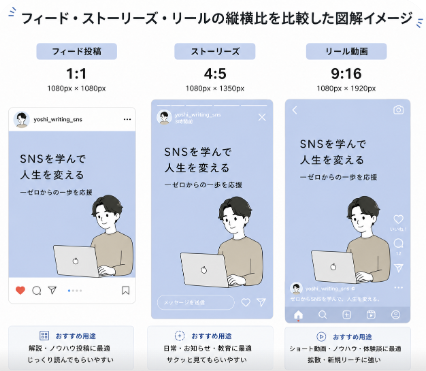
それぞれのフォーマットは表示比率も画面の使い方も異なります。
フィードはタイムライン上でコンパクトに表示されるため、横に余白があったり、縦長すぎる素材は上下が切られたりします。
ストーリーズは全画面表示ですが、上下にUIが重なるため実質的な「見える範囲」は限られています。
よしリールも縦9:16の全画面フォーマットながら、下部のボタン類が被るため油断できません。
同じ画像を3つのフォーマットにそのまま使い回すと、いずれかで切れてしまうのはほぼ必然です。
以下の記事でも投稿設計の基本をまとめているので、あわせて参考にしてみてください◎

アスペクト比と
セーフゾーンの問題や原因
写真が切れる原因の中で最も多いのが、アスペクト比(縦横比)のミスマッチです。
推奨比率を理解するだけで、大半のトラブルは防げます。
推奨比率と「切れやすい」構図の考え方
インスタの各フォーマットで推奨されている比率は、執筆時点(2026年)では以下のとおりです。
| フォーマット | 推奨比率 | 注意点 |
|---|---|---|
| フィード(スクエア) | 1:1 | 縦長・横長素材は上下または左右がカット |
| フィード(縦長) | 4:5 | これ以上縦長だと上下が切られる |
| フィード(横長) | 1.91:1 | 被写体が中央から外れると消えやすい |
| ストーリーズ | 9:16 | 上下150px前後がUIに被る |
| リール | 9:16 | 下部ボタン・上部テキストエリアに注意 |
よし(@yoshi_writing_sns)の公開投稿は、フィードでは4:5前後の縦長フォーマットで、テキストやロゴが中央の安全圏(セーフゾーン)に収めています。
よし「端ぎりぎりに置かない」という基本をきちんと守ることがポイント◎
セーフゾーンとは、UIや切り取りに影響されない安全な表示エリアのことです。
重要な要素(顔・文字・ロゴ・商品)は、画面の端から全体の10〜15%程度内側に収めるのが基本です。
ストーリーズやリールでは、上下に100〜150px程度のUIが被るため、その範囲に大事な要素を置くと隠れてしまいます。
カルーセル(複数枚投稿)のときの注意点
カルーセル投稿では、1枚目と2枚目以降でトリミングが異なる場合があります。
タイムライン上では1:1や4:5でサムネイル表示され、実際にスライドすると元のサイズで表示されることも。
よし1枚目に文字を置くとき、サムネイルでも読めるかを必ずプレビューで確認してください。
以下の記事では、投稿設計の考え方も詳しく紹介していますので、ぜひ参考にしてみてくださいね。
画質・圧縮・アプリ・端末の影響
写真が「荒れて見える」「ぼやける」場合は、画質と圧縮の問題が関わっていることが多いです。
 よし
よし比率は正しくても、解像度不足で切れたように見えることもあります。
解像度とアップロード時の圧縮について
インスタにアップロードすると、内部で一定の圧縮処理が入ります。
元の画像が十分な解像度を持っていれば大きな劣化は起きませんが、解像度が低い画像をトリミングして引き伸ばした場合は、粗くなった部分が「切れているように」見えることがあります。
 よし
よし推奨される画像サイズは執筆時点でフィード縦長なら1080×1350px前後が基準です。
これより極端に小さいサイズで投稿すると、端の情報が失われたように見える場合があります。
設定メニューを一度確認してみることをおすすめします。
なお、アプリのバージョンによっては画質設定の表示場所が変わっている場合もあるため、Meta公式のヘルプページで最新情報を確認してみてください◎
OS・アプリのバージョン差・キャッシュの影響
これは各OSのレンダリング(描画)の仕様差によるもので、どちらかが「正しい」というわけではありません。
よし表示がおかしいと感じたときは、次の手順を試してみてください。
表示がおかしいときの基本チェック手順
古いバージョンは表示バグが含まれていることがある
バックグラウンドに残ったままだとキャッシュが影響することがある
設定→アプリ→Instagram→キャッシュ削除
端末依存の表示差なのかを切り分けられる

リール・ストーリーズ特有の「見え方」の問題
リールとストーリーズは全画面フォーマットのため、フィードとは別のルールで考える必要があります。
ここで起きやすいトラブルは、セーフゾーンの理解不足と、フレーミングのズレが原因であることがほとんどです。
リールのフレームとサムネイルのズレ
リールで「動画は問題ないのにサムネイルが切れる」という悩みは、よくある失敗パターンです。
原因は大きく2つで、動画の書き出し比率が9:16でない場合と、サムネイルとして選んだフレームの構図が画面の端にかかっている場合があります。
撮影段階から9:16の縦フレームで撮るか、横長で撮った場合は編集アプリで9:16にクロップしてから書き出すことが重要です。
よしまた、テキストや顔など重要な要素は縦画面の中央60〜80%の範囲に収めるのが安全ですよ。
詳しくはこちらの記事でも解説しています。

ストーリーズのUIとセーフゾーンの関係
ストーリーズは9:16フルスクリーン表示ですが、上部にはプロフィールアイコン・アカウント名・時間表示が重なり、下部には返信欄・各種スタンプ・リンクステッカーが表示されます。
よし僕の経験上、上部から約250px・下部から約350px程度はUIに被るエリアです(端末サイズにより差がある)。
この範囲に顔・文字・リンクスタッカーを配置してしまうと、UIに隠れて見えなくなります。
また、複数のスタンプを重ねて配置するとさらに表示エリアが狭くなるため、ストーリーズに追加するコンテンツは要素を詰め込みすぎないことが大切です。
ストーリーズの基本的な使い方から活用術まで解説しているので、こちらもチェックしてみてください。

フィード・ストーリー・リール別|直し方チェックリスト

投稿前に5つのポイントを確認するだけで、写真が切れるトラブルの大半は防げます。
よしそれぞれのフォーマット別に、実践的なチェック項目をまとめました。
順番に解説していきます。
フィード投稿のチェックポイント
インスタが自動トリミングする比率の上限・下限(縦は4:5、横は1.91:1)を超えていると、はみ出た部分は問答無用でカットされます。
投稿画面でプレビューを確認したとき、意図した範囲が表示されているかを必ず目視してください。
よし表示位置を動かせるはずなので、調整してから投稿しましょう。
また、カルーセルの場合は1枚ずつスワイプして全ページを確認することが重要です。
こちらも投稿前の参考になります。
ストーリーズのチェックポイント
ストーリーズは投稿前に「プレビュー確認」が必ずできます。
上部と下部のUIが被るエリアに重要な要素を置いていないか、実際に指でスクロールした状態をイメージしながら確認してください。
ストーリーズに追加する外部素材(フィード投稿のシェアなど)は、インスタ側で自動的にサイズ調整されます。
このとき比率が大きくズレていると、余白が大きくなったり素材が縮小されたりするので、シェア前に比率を整えるのが理想です。
よし以下の記事でシェアの仕組みも解説しています。

リールのチェックポイント
編集アプリで9:16で書き出していない場合、インスタ側で強制クロップが入ります。
使っている動画編集アプリの書き出し設定を確認し、縦長(1080×1920px)になっているかをチェックしてみてください。
よし僕の運用では、リールのフレーミングでは顔や文字が常に中央寄りに配置していて、端ぎりぎりの構図は使ってないです。
「切れないための構図設計」を最初から意識して、品質の高い投稿につながるようにしています◎
よしのInstagramはこちら▼
よくある質問(FAQ)
Q1. インスタに投稿したら顔が切れていました。編集してリトライできますか?
よしインスタのフィード投稿は、公開後にトリミング位置の編集ができません。
一度削除して再投稿するか、投稿前にプレビューで確認する習慣をつけることがポイントです。
リールも同様で、動画そのものを差し替えることは現時点ではできません。
Q2. 同じ画像なのに、フィールドとストーリーで見え方が違うのはなぜですか?
よしフォーマットごとに表示比率が異なるためです。
同じ素材を使い回すと、どちらかで必ず余白が生まれたり重要部分が切れたりします。
フォーマット別に素材を用意するのが理想です。
Q3. リールのサムネイルだけ切れているのですが、動画は問題なく見えます。
よしサムネイルとして選んだフレームが、動画内でも端ぎりぎりのカットになっている可能性があります。
また、サムネイル画像を別途アップロードする場合は9:16で書き出した画像を使うことが重要です。
詳しくはインスタリールのサムネ設定方法は?変更方法や作り方と注意点も解説!を参照してください。
Q4. ストーリーズでテキストが隠れてしまいます。どこに置けばいい?
よしストーリーズのUIは上部・下部に集中しています。
テキストや重要な情報は、縦画面の中央30〜70%のエリア(上下どちらからも均等に距離を取った位置)に配置するのが安全です。
端末サイズによって微妙に変わるため、複数端末で確認できると理想的です。
Q5. 画像サイズは問題ないのに、なんとなく荒く見えます。
よしインスタのアップロード時の圧縮が影響している場合があります。
設定内に「高画質アップロード」のオプションがあるか確認してみてください。
アプリのバージョンや設定項目は変更される可能性があるため、公式ヘルプで最新情報を確認することをおすすめします。
Q6. 縦長の写真をフィードに投稿すると、なぜか横長に表示されます。
よしフィードのタイムライン表示では、自動的に1:1(スクエア)にトリミングされることがあります。
これはフィードの表示仕様によるもので、投稿自体を開けばフルサイズで見られる場合も。
投稿設定でフォーマットを確認し、縦長で表示したい場合は4:5の比率で投稿することが重要です。
インスタの写真が切れる原因と直し方|まとめ

インスタで写真が切れる・表示がおかしいと感じたときの原因は、主にアスペクト比のミスマッチ・セーフゾーンの無視・画質・端末差の4つに整理できます。
よしフィードは4:5以内の縦長比率が基本で、カルーセルは1枚目のトリミングに注意。
ストーリーズとリールは9:16フルスクリーンですが、上下にUIが被るため実質的な安全エリアは限られています。
表示がおかしいと感じたらまずアプリの更新と再起動を試し、それでも改善しなければ素材のアスペクト比を確認するのが正しい順番です。
よし(@yoshi_writing_sns)の投稿は、重要な要素を中央に配置し、端に余白を設ける構図にしています!
「切れないようにする」という設計を撮影・編集の段階から意識することが、プロらしい仕上がりの秘訣です。
今日からできることとして、次の投稿をアップする前に必ずプレビューで全フォーマットを確認する習慣を取り入れてみてくださいね。
フォロワーを増やす運用方法や最新アルゴリズム、集客につながる発信ノウハウを学びたい方は、よしの「インスタ攻略マガジン」もぜひご活用ください。
よしフォロワー3.97万人の運用経験をもとに、インスタ集客や収益化に役立つ情報を無料で配信しています。
\ 無料登録はこちら▼/
インスタ初心者の方でもすぐに実践できる内容ばかりなので、ぜひ活用してみてください♩

コメント
コメント一覧 (1件)
[…] […]