
この記事では、インスタの投稿をストーリーに載せる方法と、シェアできないときの原因・対処法を解説します。
- 「フィード投稿をストーリーに載せたいけど、やり方がわからない」
- 「投稿をシェアしたいのにボタンが出てこない」
- 「ストーリーとフィードはどう使い分ければいい?」
このように悩んでいる方も多いのではないでしょうか。
フィード投稿をストーリーにシェアすると、フォロワーに投稿を気づいてもらいやすいです。
新しい投稿を知らせるときはもちろん、過去の投稿を改めて紹介する導線としても活用できます。
 よし
よしアカウント全体の回遊を生み出せます。
一方で、新しい投稿ばかりストーリーでシェアしてしまうと、ストーリーを見る価値が下がってしまいます。
閲覧が伸びにくくなる原因にもなるので、運用では「どの投稿をシェアするか」も重要です。
そこで今回は、投稿をストーリーに載せる具体的な手順と、できないときの対処法を解説します。
- インスタの投稿をストーリーに載せるときの基本・やり方・ポイント
- インスタの投稿をストーリーに載せられない原因
うまく使いこなしてアカウントの回遊率を上げたい人は、ぜひ参考にしてください。
 よし
よしフォロワー3.97万人のよしが実際に使っているノウハウをチェックリストにまとめてプレゼントしています!
公式LINEに登録すると、111個の特典を無料で受け取れます!
\111個の特典を無料プレゼント!/
ではさっそく、インスタの投稿をストーリーに載せる方法を確認していきましょう。
インスタの投稿をストーリーに載せるときの基本

インスタでは、フィード投稿をストーリーにシェアすると、投稿をフォロワーに気づいてもらいやすくなります。
ストーリーは通常の投稿とは役割が違うので、使い分けが重要です。
 よし
よしここでは、基本機能とストーリー投稿との違いを紹介します!
フィード投稿をストーリーにシェアする機能
インスタには、フィード投稿をストーリーにシェアする機能があります。
自分や他のユーザーの投稿をストーリーで紹介することが可能です。
よし投稿したばかりの内容を知らせたいときや、過去の投稿を改めて紹介したいときに便利です。
ストーリーを見たユーザーは、その投稿をタップすることで元の投稿へ移動できます。
フィード投稿へ誘導する導線としても活用できます。
ストーリー投稿との違い
フィード投稿はアカウントに残るコンテンツです。
よしノウハウやまとめなど、後から見返す情報に向いています。
一方、ストーリーは24時間で消えるため、日常の出来事や簡単なお知らせ、フォロワーとのコミュニケーションなど、気軽な投稿に適しています。
ストーリーの基本的な投稿方法については、以下の記事をチェックしてみてください◎

インスタの投稿をストーリーに載せる方法

フィード投稿をストーリーに載せる操作は、数回タップするだけで簡単にできます。
インスタの投稿画面からシェアボタンを押すと、ストーリーに追加することが可能です。
よしここでは、操作の流れを順番に確認していきます。
①シェアしたい投稿を開く
まずは、ストーリーに載せたい投稿を開きます。
自分の投稿だけでなく、公開アカウントの投稿であれば他のユーザーの投稿もシェアできます。
プロフィール画面やホーム画面から投稿を選び、通常どおり投稿画面を表示してください。
よし投稿画面には、いいねやコメントなどのアイコンが並んでいます。
ストーリーへのシェアは、この投稿画面から行います。
特別な設定は必要なく、数回のタップで簡単に操作が可能です。
投稿者の設定やアカウントの公開状況によってはシェアできない場合もあります。
よしそのケースについては、後ほど「シェアできない原因」で解説します。
②シェアボタンをタップ
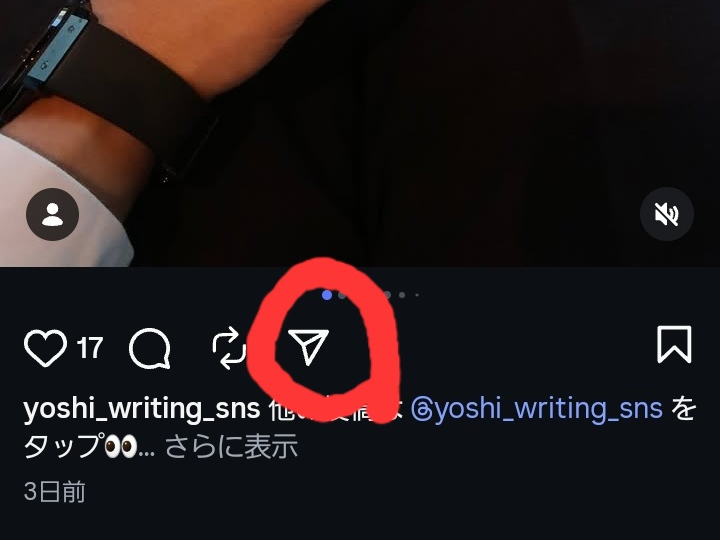
投稿画面の下には、いいねやコメントなどのアイコンが並んでいます。
その中にある紙飛行機のようなマークがシェアボタンです。
このボタンをタップすると、DMで友達に送ったり、ストーリーにシェアしたりするメニューが開きます。
よしインスタでは、投稿を共有するときに紙飛行機マークを使います。
③「ストーリーズに追加」を選択
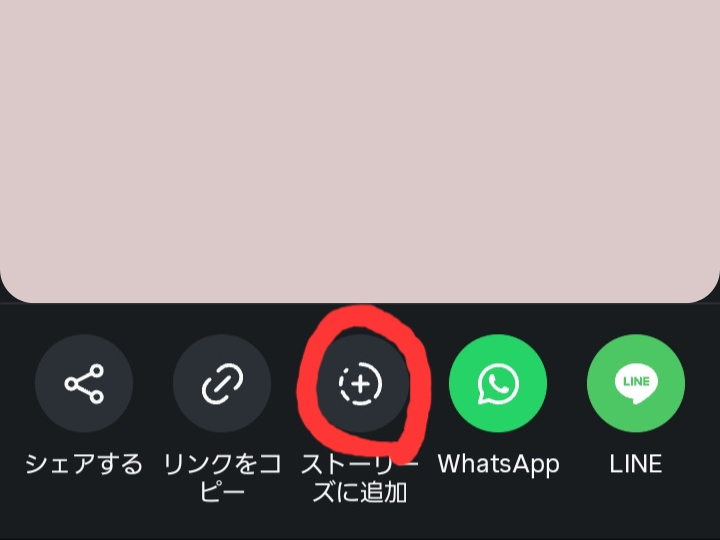
シェアボタンをタップすると、メニューの中に「ストーリーズに追加」という項目が表示されます。
この項目を選択すると、ストーリー作成画面に移動します。
画面には、シェアする投稿がカードのような形で表示される仕組みです。
よしフォロワーはカードをタップすると、元の投稿へ移動できます。
この機能を使えば、投稿の存在をストーリーで知らせることが可能です。
新しい投稿のお知らせとして使うのはもちろん、過去の投稿を紹介する際にも役立ちます。
ストーリーをきっかけに投稿へアクセスしてもらえれば、投稿の閲覧数アップにもつながりやすいです。
④ストーリーを編集して投稿する
ストーリー作成画面では、テキストやスタンプなどを追加して編集できます。
投稿カードの位置を動かしたり、背景の色を変えたりすることも可能です。
「詳しくは投稿をチェック」などのコメントを入れておくと、フォロワーが投稿を見に行きやすくなります。
よし矢印スタンプなどを使って投稿を目立たせるのもおすすめです。
編集が終わったら、画面下の「ストーリーズ」をタップすれば投稿が完了します。
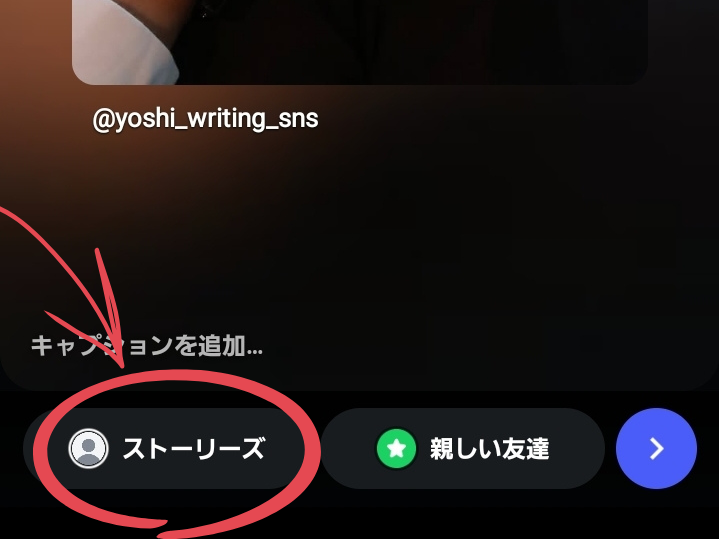
これでフィード投稿がストーリーに表示され、フォロワーのストーリー一覧に流れます。
インスタの投稿をストーリーに載せられない原因

投稿をストーリーにシェアしようとしても、シェアボタンが表示されないことがあります。
原因は、アカウント設定やアプリの状態などがほとんどです。
ここでは、よくある原因と対処法を紹介します。
よし知っておくと落ち着いて対処できます。
投稿がシェアを許可していない

投稿をストーリーにシェアできない場合、投稿者がシェアを許可していない可能性があります。
インスタでは、ストーリーでのシェアを許可するかアカウント設定で変更できます。
相手がこの設定をオフにしている場合、「ストーリーズに追加」という項目が表示されません。
 よし
よしこのケースでは、ユーザー側で解決することはできません。
どうしてもシェアできない場合は、スクリーンショットを撮ってストーリーに載せる方法もあります。
他ユーザーの投稿を使用する際は、著作権や利用条件に配慮してください。
トラブルを防ぐためにも、基本的には自分の投稿をシェアする方法がおすすめです。
アカウントが非公開

投稿をシェアできない原因として、アカウントの公開設定も関係します。
非公開アカウントの投稿は、ストーリーにシェアすることができません。
よしフォロワー限定の投稿を広く共有できてしまうため、仕様として制限されています。
他のユーザーの投稿をシェアする場合は、公開アカウントなのか確認しましょう。
アプリが最新バージョンではない

インスタのアプリが古いままだと、機能が正常に表示されない場合があります。
シェアボタンが見当たらないときは、アプリのアップデートを確認してみましょう。
よしアプリストアで最新版に更新するだけで、不具合が解消することもあります。
スマホのOSが古い場合も、機能が正しく表示されないことがあります。
インスタはアップデートの頻度が高いため、定期的に最新版へ更新しておくと安心です。
一時的な不具合

アプリの不具合や通信環境によって、一時的に機能が使えなくなることもあります。
シェアボタンが表示されない場合は、アプリを再起動してみましょう。
よしそれでも改善しない場合は、以下の方法も試してみてください。
- 一度ログアウトして再ログインする
- スマホを再起動する
時間を置いて再度操作すると、自然に解消する可能性もあります。
インスタの投稿をストーリーに載せるときのポイント

投稿をストーリーにシェアする機能は便利ですが、使い方によってはフォロワーに見てもらえなくなることも。
よし新しい投稿を毎回シェアしていると、ストーリーの閲覧が下がる原因になりやすいです。
ここでは、ここでは運用のコツを解説します。
新しい投稿ばかりストーリーに載せない

投稿するたびにストーリーでシェアしている人も多いですが、この運用は注意です。
新しい投稿ばかり紹介していると、フォロワーから見ると「投稿の宣伝ばかり」という印象になりやすく、ストーリー自体を見てもらえなくなることがあります。
よしストーリーはフォロワーとの距離を近づける場所です。
日常の出来事や気づきなども交えながら投稿すると、ストーリーの価値を保ちやすくなります。
過去の投稿をストーリーでシェアする
 よし
よしおすすめなのが、過去の投稿をストーリーで紹介する方法です。
新しくフォローしてくれた人が、過去の投稿までさかのぼって読むとは限りません。
役立つ投稿をストーリーで再度紹介すると、新しいフォロワーにも内容を届けやすくなります。
ストーリーからフィード投稿へ誘導する

ストーリーは、最新情報や気軽な発信に向いている場所です。
一方で、詳しい情報はフィード投稿でまとめておくと、後から見返してもらいやすくなります。
「この内容は投稿で詳しく解説しています」とストーリーで紹介し、フィード投稿へ誘導する流れを作ると、アカウント内の回遊が生まれます。
よしフォロワーに見てもらえる投稿の作り方については、以下の記事も参考にしてみてください。

まとめ|インスタ投稿はストーリーでシェアして回遊を作ろう
この記事では、インスタの投稿をストーリーに載せる方法と、シェアできないときの原因・対処法を解説しました。
おさらい
- フィード投稿は、シェアボタンでストーリーにシェアできる
- シェアできない場合は、公開設定やアプリの状態を確認する
- 新しい投稿ばかりシェアすると、ストーリーの価値が下がりやすい
- 過去投稿を紹介してフィードへ誘導すると回遊が生まれる
よしうまく使いわけると、投稿をより多くの人に届けやすくなります。
ぜひ今回紹介した方法を参考に、ストーリーの活用も取り入れてみてください。











コメント