
この記事では、インスタのブーメランの意味とやり方、あとから作る方法、ストーリーズで映えるコツを解説します。
「友だちのストーリーズで、動きが行ったり来たりする動画を見たけど、どうやって作るの?」
「撮った動画を、あとからブーメランにできないかな…」
こんな疑問を持ってこのページに来た方も多いのではないでしょうか。
 よし
よしブーメランは、ストーリーズのカメラから数秒で作れます◎
撮り終わったあとでも、ちょっとした工夫でブーメラン風の動画にできますよ。
そこで今回は、ブーメランの基本から、あとから作る方法、思わず見てもらえる映えるコツまで、インスタ講座を運営している僕の視点も交えて解説します。
- インスタのブーメランとは何か
- ブーメランのやり方と4つのエフェクト
- 撮った動画をあとからブーメランにする方法
- ブーメランを映えさせるコツ
- ブーメランが見つからないときの対処法
インスタのブーメランとは?
まずは、ブーメランがどんな機能なのか、どこで使えるのかを確認しておきましょう。
動画を行ったり来たりさせてループする機能
ブーメランは、ほんの一瞬の動きを撮影して、その動きを「前へ・後ろへ」と往復させながらくり返す動画です。
たとえば、グラスで乾杯する瞬間を撮ると、グラスが近づいては離れる動きが、何度もループします。
普通の動画と違って音は入らず、動きだけで見せるのが特徴です。
よし一瞬の動きを何度も楽しめる動画にしてくれるのがブーメランです◎
インスタのストーリーズの中で使える
ブーメランは、もともと専用のアプリとしても配信されていました。
ただ、このアプリは2022年3月に配信が終わっていて今は使えません。
現在は、インスタのストーリーズのカメラに入っている機能として使います。
 よし
よし新しくアプリを入れる必要はなく、インスタだけで作れますよ。
ストーリーズの基本的な使い方は、こちらの記事で解説しています。

インスタのブーメランのやり方

ブーメランはストーリーズのカメラで撮影して、エフェクトを選ぶだけで作れます。
撮影の手順から仕上がりを変えるエフェクト、音楽の付け方まで順番に見ていきましょう。
ストーリーズで撮影する手順
ブーメランは次の手順で撮影できます。
- ホーム画面を右にスワイプするか、「+」から「ストーリーズ」を選んでカメラを開く
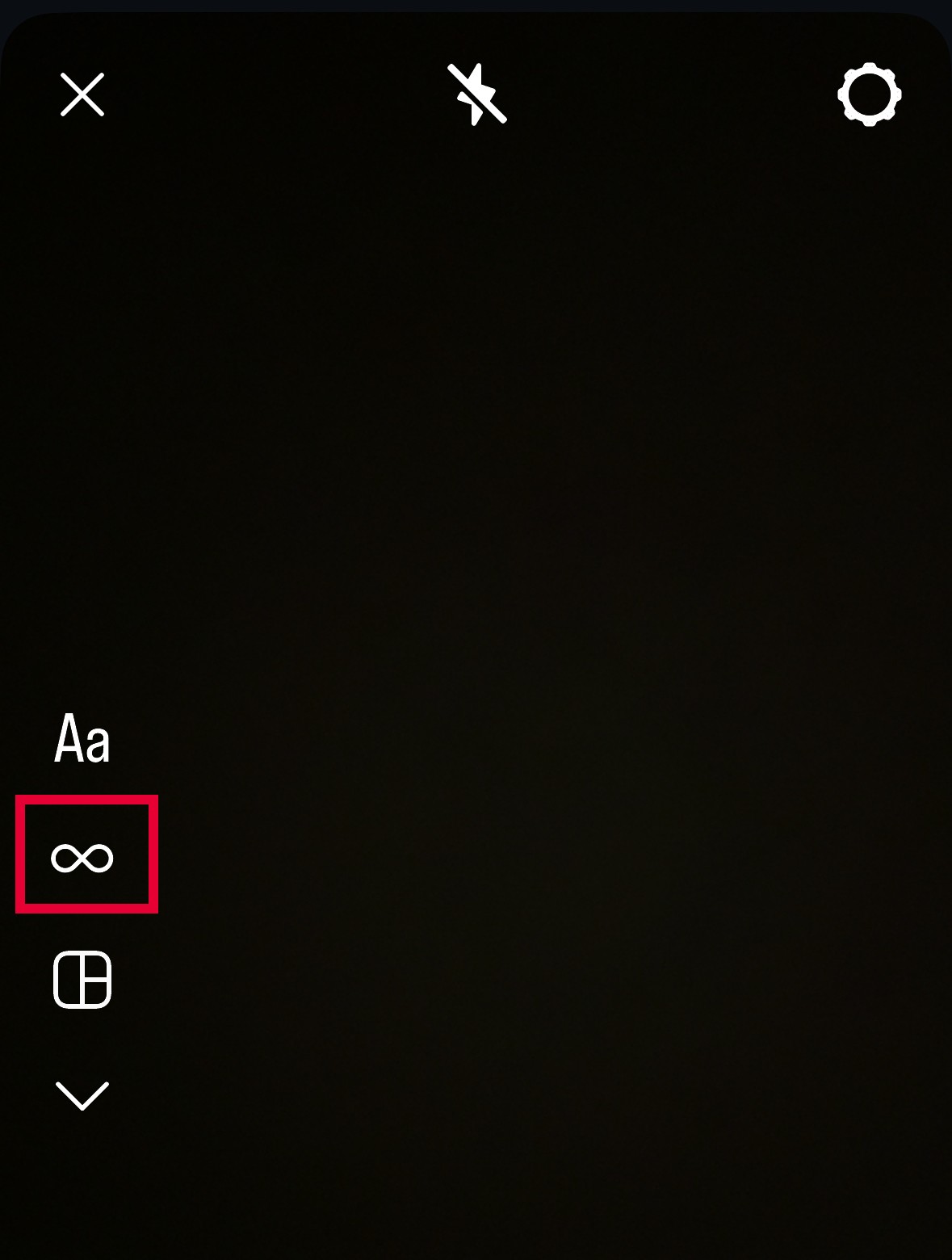
- 画面の左側に並ぶメニューから、「∞」のマーク(ブーメラン)をタップする
- 撮りたい被写体にカメラを向けて、撮影ボタンを押す
- プレビューを確認して、問題なければ「ストーリーズ」で投稿する
よし撮影ボタンを押すと、一瞬の動きが自動でブーメランになります。
左側のメニューに「∞」が見当たらないときは、メニューの下にある矢印をタップすると、隠れているモードが表示されます。
4つのエフェクトと長さの調整
撮影したあと画面の上にある「∞」のマークをタップすると、動きの見せ方を4種類から選べます。
| エフェクト | 動き | 向いている場面 |
|---|---|---|
| クラシック | 普通の速さで往復する | 乾杯やジャンプなど、基本の動き |
| スローモーション | ゆっくり往復する | 髪がなびく、水しぶきなど、きれいに見せたい動き |
| エコー | 残像が残るように動く | ダンスや手を振るなど、動きを強調したいとき |
| デュオ | 速くなったり遅くなったりする | 楽しい雰囲気や、遊び心を出したいとき |
同じ画面で、動画の長さ(使う範囲)も調整できます。
音楽やスタンプを付けて仕上げる
ブーメランを撮ったら、投稿する前に音楽やスタンプを付けて仕上げましょう。
ブーメラン自体には音が入らないので、音楽を付けるだけで雰囲気がぐっと伝わりやすくなります。
- 撮影後の編集画面で、上に並ぶメニューから音楽のマーク(♫)をタップする
- 使いたい曲を選び、流す部分を調整する
- スタンプや文字(Aa)も、同じ画面から追加する
音楽を使うときの注意点は、インスタ音楽の著作権の記事もあわせて確認してみてください。
よしメンションや場所のスタンプを付けると、一緒にいた友だちやお店にも届きやすくなりますよ◎
インスタのブーメランをあとから作る方法

撮影済みの動画は、iPhoneのLive Photosか、動画編集アプリを使えば、あとからブーメラン風にできます。
「撮るときにブーメランにし忘れた…」という場合も、あきらめなくて大丈夫です。
2つの方法と、インスタだけで作れるのかを解説します。
iPhoneのLive Photosで作る
iPhoneで「Live Photos」をオンにして撮った写真なら、写真アプリの機能でブーメランのような動きにできます。
- iPhoneの「写真」アプリで、Live Photosで撮った写真を開く
- 画面左上の「LIVE」をタップする
- メニューから「バウンス」を選ぶ
- インスタのストーリーズを開き、カメラロールからその写真を選んで投稿する
「バウンス」は、写真に記録された前後の動きを、行ったり来たりさせる効果です。撮ったときはただの写真でも、あとから動きのある投稿に変えられます。
動画編集アプリで作る
Live Photosで撮っていない普通の動画は、動画編集アプリを使います。仕組みはシンプルで、「動画」と「逆再生した動画」をつなげて、くり返すだけです。
- 1本目:元の動画(前に進む動き)
- 2本目:逆再生した動画(後ろに戻る動き)
- これをくり返す:行ったり来たりするブーメランになる
CapCutなど、多くの動画編集アプリには「逆再生」の機能があります。使う部分を1〜2秒に短く切り取ると、インスタのブーメランに近い仕上がりになりますよ。
インスタのアプリだけで作れる?
インスタのブーメランは、ストーリーズのカメラで撮影するときに使う機能です。
そのため、あとから作りたいときは、上で紹介したLive Photosか、動画編集アプリを使うのが確実です。
よし「これはブーメランにしたい!」と思う場面では、撮る前にブーメランのモードに切り替えておくのが一番ラクですよ◎
インスタのブーメランを映えさせるコツ
 よし
よしブーメランは、「1秒で伝わる動き」と「止まった背景」で、ぐっと見栄えがよくなります。
ただ撮るだけだと、なんだかブレて見えたり、何の動画かわかりにくかったりします。
ストーリーズで思わず目を止めてもらうための3つのコツを紹介します。
1秒で伝わる動きを選ぶ
ブーメランは、ほんの一瞬の動きをくり返す動画です。
よしそのため、短い時間で「何をしているか」が伝わる動きほど映えます。
- グラスやカップで乾杯する
- 料理をフォークで持ち上げる
- 髪をなびかせる・ジャンプする
- ペンを回す・ページをめくる
- ゆっくり歩くなど、動きが小さいもの
- 話している様子など、音が大事なもの
スマホを固定して背景を止める
「撮ってみたら、画面全体がガタガタ揺れて見づらい…」という経験はありませんか?
ブーメランは動きを往復させるので、スマホが少し動いただけでも、背景ごと揺れているように見えてしまいます。
撮るときは、スマホを机に置いたり、両手でしっかり持ったりして固定してみてください。
よし背景が止まっていると、動いている部分だけが目立ち、すっきりした仕上がりになりますよ。
使いすぎず、ここぞで使う
ブーメランは目を引く反面、毎回使うと見る人が慣れてしまい、印象に残りにくくなります。
よし僕のインスタでも「ストーリーは瞬間勝負」と発信しています。
一瞬で目を止めたい場面にしぼって使うと、ブーメランの動きが効いてきますよ◎
たとえば、イベントの乾杯や、新しい商品を手に取った瞬間など、「ここを見てほしい」という場面で使うのがおすすめです。
ストーリーズの見せ方は、ストーリーズのお題やストーリーズの比率の記事も参考にしてみてくださいね。
実際の発信で見たい方へ
僕のインスタのストーリーズでは、インスタ攻略やライフハック、仕事術などの最新情報を、24時間限定で発信しています。
よしストーリーズの見せ方を、実際の発信で参考にしてみてください。
インスタのブーメランが見つからない・できないときの対処法

ブーメランが見つからないときは、カメラ画面のメニューとアプリの状態を確認してみましょう。
「カメラを開いたのに、ブーメランがどこにもない…」という場合に、上から順に試してみてください。
カメラ画面のメニューを開いて探す
ブーメランが見つからない原因でまず多いのが、メニューの中に隠れているケースです。
ストーリーズのカメラ画面では、左側にいくつかのモードが並んでいます。
すべてのモードが最初から表示されているとは限らないので、メニューの下にある矢印をタップして、隠れているモードを開いてみてください。
また、通常の投稿やリールのカメラではなく、ストーリーズのカメラを開いているかも確認しましょう。
アプリを更新・再起動する
メニューを開いても見つからないときは、アプリの状態が原因かもしれません。
次の順番で試してみてください。
- App StoreやGoogle Playで、インスタのアプリを最新版に更新する
- インスタのアプリを一度閉じて、開き直す
- スマホ本体を再起動する
それでも直らないときは、アプリの不具合の可能性があります。
 よし
よし少し時間をおいてから、もう一度試してみてくださいね。
インスタのブーメランに関するよくある質問
インスタのブーメランについて、よくある疑問をまとめました。
Q. ブーメランの時間は長くできる?
インスタのブーメランは、一瞬の動きを往復させる仕組みなので、撮影できる時間そのものは長くできません。
もっと長いブーメラン風の動画にしたいときは、動画編集アプリで「動画+逆再生」を何回かつなげる方法がおすすめです。
Q. ブーメランは保存できる?
保存できます。撮影後の編集画面にある保存のマークをタップすると、スマホに保存されます。
投稿したあとでも、自分のストーリーズを開いて「その他」から保存できます。
Q. フィードやリールにも投稿できる?
保存したブーメランを、あらためて投稿すれば使えます。
保存したブーメランは動画として残るので、投稿するとリールとして共有されます。
よし24時間で消さずに残したい場合は、ハイライトにまとめておくのもおすすめですよ。
インスタのブーメラン|まとめ

この記事では、インスタのブーメランの意味とやり方、あとから作る方法、映えるコツを解説しました。
よし最後に、おさらいしておきましょう!
- ブーメランは、短い動きを往復させてくり返す動画で、ストーリーズのカメラで作れる
- 撮影後に「クラシック・スローモーション・エコー・デュオ」の4つから見せ方を選べる
- 撮影済みの動画は、Live Photosの「バウンス」や動画編集アプリでブーメラン風にできる
- 1秒で伝わる動きを選び、スマホを固定して撮ると映える
ストーリーズで「ここを見てほしい」という瞬間に、ブーメランを使ってみてくださいね。
インスタの投稿では伝えきれない、フォロワーを増やす運用方法や、集客・収益化につながる発信ノウハウを、メルマガ「インスタ攻略マガジン」で無料配信しています。
よしインスタを開かなくても、メールでじっくり学べますよ◎

\ 無料登録はこちら▼/
メールアドレスだけで登録できます
【関連記事】










コメント
コメント一覧 (1件)
[…] 動きのある投稿にしたいときは、短い動きをくり返すブーメランも便利です。やり方は、インスタのブーメランのやり方で解説しています。 […]