この記事では、インスタで改行できない原因と、キャプション・プロフィール・コメントそれぞれの正しい改行・空白の入れ方を解説します。
「Enterを押したのに改行が反映されない」
「投稿したら空白行が消えていた」
「プロフィールも詰まって読みにくい」
こんな悩みはありませんか。
せっかく書いたキャプションが、投稿したら空白行だけ消えて詰まって表示される——
 よし
よしこれ、地味にストレスですよね。
でも、仕組みさえわかれば特別なアプリは不要で、スマホのメモ帳だけできれいに整えられますよ。
結論から言うと、インスタのキャプションは改行自体はできますが、きれいな空白行を作るにはひと工夫が必要です。
そこで今回は、改行が消える原因から、キャプション・プロフィール・コメントごとの正しい入れ方まで、わかりやすく解説していきます。
- インスタで改行できない・反映されない原因
- キャプションで空白行・1行目の改行を入れるやり方(iPhone・Android対応)
- プロフィール・コメント・PCでの改行方法
- インスタの改行に関するよくある質問(FAQ)
フォロワー3.97万人のよし(@yoshi_writing_sns)が、実際に使っているノウハウをチェックリストにまとめてプレゼント!
 よし
よしぜひ今のうちに受け取っておいてくださいね。
\3.97万人が実践!111個の特典を無料で/
インスタで改行できない原因は?
インスタで改行が「消える」「反映されない」のは、アプリの仕様によるものです。
よし実は、うまくいかない原因は大きく2つあります。
- 空白行が自動削除される
- Enterで空けただけの「何も書いていない行」は、投稿すると自動で削除されます。
「空白を作りたくて改行したのに詰まって表示される」のは、これが原因です。
- Enterで空けただけの「何も書いていない行」は、投稿すると自動で削除されます。
- 改行前の行末にスペースが残っている
- 最後の文字のすぐ後ろに半角・全角スペースがあると、改行そのものが無効になりやすいです。
文末はスペースを付けずにEnterを押すのがコツです。
- 最後の文字のすぐ後ろに半角・全角スペースがあると、改行そのものが無効になりやすいです。
スマホのキーボードでEnterを押せば改行自体はできますが、この2つのせいで「思ったとおりに空白行が入らない」という状態になります。
仕様としては、次の3つの場面で挙動が変わります。
- キャプション
- 改行自体はできるが、空白行を入れたいときは「見えない文字」を挟む必要がある
- プロフィール(自己紹介欄)
- 同様に、Enterだけでは空白行が消えてしまう
- コメント欄
- 直接入力での改行が安定せず、キャプションとは対処法が変わる
端末による差も知っておくと安心です。
iPhoneとAndroidでキーボードの挙動が微妙に違うので、「iPhoneでできたのにAndroidでできない」というケースも起こりがち。
ただし対処法はどちらも同じで、メモ帳で文章を作ってから貼り付ければ、端末に関係なくきれいに改行できますよ。
インスタのキャプションで改行・空白を入れるやり方は?
キャプションに空白行を入れる基本は、空白行に全角スペースを1文字置くことです。
全角スペースは画面上は何も見えませんが、システム上は「1文字」として扱われるため、インスタに「空っぽの行」と判定されず、空白行が消えずに残ります。
よし直接入力・メモ帳コピペのどちらでもできるので、順番に見ていきましょう。
キーボードで直接改行する方法
キャプション入力中にEnterキーを押すだけで、行の途中での改行は入ります。
問題は、段落と段落のあいだに空白行を入れたいときです。
空白行には何かしら文字が必要になるので、そこに全角スペースを1文字だけ入れる方法がよく使われます。
iPhoneはキーボードを日本語入力にして全角スペースを、Androidも日本語キーボードでスペースキーを押すと全角スペースが入力できます。
さらに崩れにくくしたいなら、全角スペースの代わりに「見えない特殊文字(Unicodeの空白)」を使う方法もあります。
よし無料の「インスタ 改行 生成」系ツールで作れますが、まずは全角スペースで十分ですよ。
改行する前に、行末に余分なスペースを残さないでください。
最後の文字のすぐ後ろにスペースがあると、改行が無効になって空白行が消えやすくなります。
1行目・文頭の改行について
キャプションの1行目は、「続きを読む」で折りたたまれる前に表示される大事な部分です。
よしフィード画面で見えるのは最初の2〜3行なので、1行目には最も伝えたい内容を置くのが基本ですね。
1行目をあえて空白にする見せ方もありますが、情報を最初に届けたいアカウントには向いていません。
メモ帳経由でコピペする手順(最も安定した方法)
いちばん確実なのは、メモ帳で完成させてから貼り付ける方法です。
次の流れで作れます。
- スマホのメモ帳を開く
- iPhoneなら「メモ」、Androidなら「メモ帳」や「Googleキープ」
- キャプション全文を書く
- 空白行にしたい部分に全角スペースを1文字だけ入れる
- 全文を選択してコピー
- 長押しで「すべて選択」→「コピー」
- インスタのキャプション欄に貼り付け
- 入力欄を長押し →「ペースト」
- プレビューで確認して投稿
- 空白行が正しく入っているか確認してから投稿
この手順がおすすめな理由は、インスタのキャプション欄は直接編集すると予期しない場所で改行が消えやすいからです。
よしメモ帳で完成させてから貼り付けると、空白行が消える心配がほぼなくなりますよ◎
インスタのプロフィール・コメント・PCでもできる?
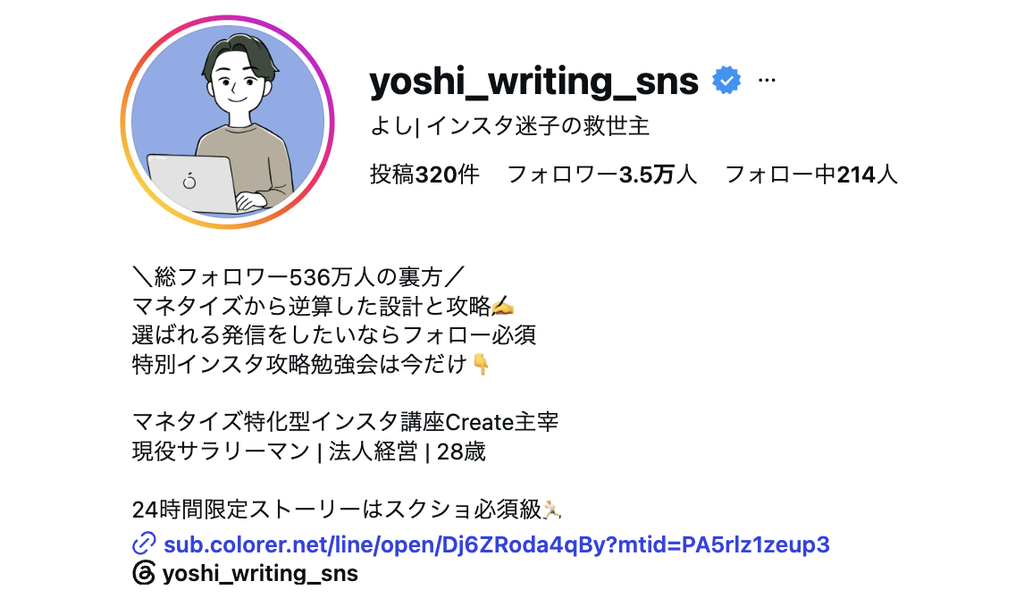
プロフィール欄の改行も、考え方はキャプションと同じで、空白行に全角スペースを入れる方法が有効です。
ただしプロフィールはPC(ブラウザ)から編集するとEnterで素直に改行できることがあり、スマホより扱いやすい場合もありますよ。
プロフィール・自己紹介欄の改行手順
プロフィール欄もメモ帳コピペが安定します。
自己紹介に改行を入れたいときは、メモ帳で整えてから「プロフィールを編集」→「自己紹介」欄に貼り付けましょう。
文字数の上限は150文字なので、改行に使う全角スペースも文字数にカウントされる点だけ注意してくださいね。
プロフィールはアカウントの第一印象を決める場所なので、読みやすく整えることが大切です。
よし箇条書き風に区切ったり、絵文字で視覚的にわかりやすくしたりすると効果的ですよ。
プロフィールの整え方は インスタグラムの始め方と注意点とは?初心者が最初に押さえるべきポイントを解説 でも触れているので、参考にしてみてください。

コメント欄での改行方法
コメント欄は、直接入力での改行が端末やアプリのバージョンによって不安定です。
Enterが送信になったり、うまく改行が入らなかったりします。
確実に改行したいときは、キャプションと同じくメモ帳で改行を入れて作ってからコピペするのが一番です。
よし直接入力の相性に左右されず、思ったとおりのレイアウトで投稿できますよ。
とはいえコメント欄は長文を書く場所ではないので、改行を多用するより端的に伝えるほうが読まれやすい傾向があります。
PC・Macでの改行方法
PCブラウザ版のインスタでキャプションやプロフィールを編集する場合は、Enterで改行が入ります。
よししかもスマホと違って空白行が消えないので、全角スペースを入れる工夫は不要です。
段落のあいだを1行空けたいときは、Enterを2回押す(改行+空の行)だけでそのまま反映されますよ。
ただし、PCで作った改行がスマホアプリで表示したときに崩れることもあります。
投稿前にスマホアプリのプレビューで確認する習慣をつけると安心です。
ツール・アプリは補助として使う
「インスタ 改行 アプリ」と検索するとサードパーティのツールが出てきます。
ですが、アカウント情報を入力するタイプのアプリはセキュリティ上のリスクがあるので、基本はスマホのメモ帳で十分です。
毎回インスタ上で改行を整えるのが面倒なら、NotionやGoogleドキュメントにキャプションを下書き・保存しておき、そこからコピペする方法も便利ですよ。
文章を使い回したいときにも役立ちます。
よし改行・空白を使う目的は「おしゃれに見せること」よりも「読みやすくすること」です。
段落ごとに1行空けるだけで、同じ文章量でも格段に読まれやすくなります。
キャプションが読まれると滞在時間が伸び、アルゴリズム上でも有利に働きますよ。
インスタの改行に関するよくある質問(FAQ)
インスタの改行について、よく寄せられる質問をまとめました◎
Q. 空白行を入れたのに投稿すると消えてしまう。なぜ?
空白行に何も入力せずEnterだけ押した場合、インスタの仕様で空白行が自動削除されます。
空白行を残すには、その行に全角スペースを1文字入れる必要があります。
 よし
よしメモ帳で作ってから貼り付ける方法が最も確実です。
Q. キャプションの1行目に空白を入れることはできる?
技術的には可能ですが、フィード画面では最初の数行が自動で表示されるため、1行目が空白だと肝心のメッセージが見えなくなります。
Q. ストーリーズのテキストでも改行できる?
ストーリーズのテキストはEnterで改行が入ります。
ストーリーズの活用法は インスタストーリーのやり方を初心者向けに解説!投稿方法から便利機能まで紹介 でまとめています。

まとめ|インスタの改行は「全角スペース+メモ帳コピペ」で解決
インスタで改行できない・空白行が消える原因は、空の行に文字が入っていないとアプリが自動削除する仕様にあります。
よし解決策はシンプルで、空白行に全角スペースを1文字入れるだけです。
| 場面 | 改行方法 | 空白行の作り方 |
|---|---|---|
| キャプション | Enterで改行 | 空白行に全角スペースを入れる |
| プロフィール | Enterで改行 | 空白行に全角スペースを入れる |
| コメント | メモ帳コピペ | 直接入力は不安定なので非推奨 |
| PCブラウザ | Enterで改行 | Enter2回(比較的素直に動く) |
| ストーリーズ | Enterで改行 | 消えにくい |
最も安定した手順は、メモ帳でキャプションを作成 → 空白行に全角スペースを入力 → インスタにコピペの3ステップです。
改行を整えてキャプションが読まれるようになったら、次は投稿全体の質を上げていきましょう。
Instagramでフォロワーを増やす方法|初心者でもできる5つのコツを解説 もあわせて読んでみてくださいね。

フォロワーを増やす運用方法や最新アルゴリズム、集客につながる発信ノウハウを学びたい方は、よしの「インスタ攻略マガジン」もぜひご活用ください。
よしフォロワー3.97万人の運用経験をもとに、インスタ集客や収益化に役立つ情報を無料で配信しています。

\ 無料登録はこちら▼/










コメント
コメント一覧 (1件)
[…] 改行がうまくできないときは、インスタで改行する方法をチェックしてみてください。 […]