
この記事では、インスタグラムの再投稿(リポスト、以下再投稿)機能の仕組み・操作手順・自分の投稿を再投稿する方法・取り下げ方・マナーと注意点まで、まとめて解説します。
「インスタで気になった投稿を再投稿したいけど、どうやるの?」
「自分の過去の投稿を、もう一度多くの人に見てもらいたい……」
そんな疑問を持っている方、多いんじゃないでしょうか。
実は2025年8月、インスタに公式の「再投稿」機能がついにリリースされました。
これまでは外部アプリを使うしかなかった再投稿が、インスタアプリだけで完結するようになったんです。
 よし
よし僕自身も再投稿機能を使い始めてから、フォロワーとのやり取りの幅が一気に広がりました。
正しい手順とマナーを知っておくだけで、運用クオリティが変わってきますよ。
この記事を読めば、再投稿の仕組みから実際の操作手順・自分の投稿を再び広める方法・注意点まで、ひと通り理解できます◎
- インスタの「再投稿」とは何か
- 他の人の投稿を再投稿する具体的な手順
- 自分の投稿を再び広める方法
- 再投稿のマナー・著作権・取り下げ方
インスタ運用の基礎からマネタイズまで、よし(@yoshi_writing_sns)が厳選した特典をまるごとプレゼント中です。
「フォロワーを増やしたい」「収益化への道筋を知りたい」という方は、まずここから受け取ってみてください。
 よし
よし登録は無料・3秒でできますよ◎
\3.97万人が実践!111個の特典を無料で/
インスタの「再投稿」とは?

 よし
よし「再投稿」「リポスト」「シェア」……似た言葉がたくさんありますよね。
インスタの「再投稿」とは、他のユーザーが作成した投稿を自分のフォロワーに向けて共有できる機能のことです。
Xの「リポスト(リツイート)」に近い感覚で、気になった投稿や応援したい投稿を自分のフォロワーのタイムラインにも表示させることができます。
インスタでは「再投稿」「リポスト」「シェア」という言葉が混在しているので、それぞれのイメージを整理しておきましょう。
再投稿とは?
他のユーザーのフィード投稿やリールを自分のフィードに転載・共有する機能です。
2025年8月に公式機能として正式リリースされ、外部アプリなしでアプリ内だけで操作できるようになりました。
シェアとは?
「投稿をストーリーズや特定の相手にDMで送ること」を指します。
投稿下部の紙飛行機アイコンをタップすると、ストーリーズへの追加やDMへの転送ができます。
こちらは以前から使えている機能です。
引用は?
元の投稿に自分のコメントや反応を添えて発信するスタイルで、主にX(旧Twitter)で広まった使い方です。
 よし
よしインスタでは現時点で「引用」という形の公式機能は限定的です。
まとめると、インスタの「再投稿(リポスト)」とは他者の投稿を自分のアカウントで紹介・転載する行為全般のことです。
方法は複数あるので、目的に合わせて使い分けるのがポイントですよ。
それぞれの具体的な手順を、次から詳しく解説していきます!
インスタで再投稿する方法【手順】
 よし
よし操作はとってもシンプルです!
アイコンを押すだけで完了するので、まず一度やってみましょう◎
他の人の投稿を再投稿する手順
再投稿できるのは、フィード投稿とリール動画です(投稿者が再投稿を許可している場合のみ)。
フィードまたは検索・発見タブから目的の投稿を表示します。
投稿下にある🔁マークを選択します。
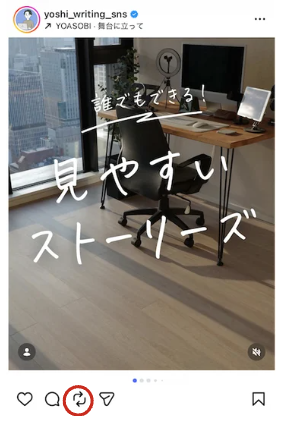
このアイコンが表示されていれば再投稿可能なサインです。
コメント入力画面が開くので、一言感想や紹介文を追加して投稿します。
よし自分の言葉を添えることで、ただの転載ではなくフォロワーへの「おすすめ」になりますよ◎
再投稿した投稿は自分のプロフィールの「リポストタブ」に一覧で保存されるので、気に入った投稿をまとめる使い方もできます。
ストーリーズにシェアする方法
ストーリーズへのシェアは、以前から使えているシンプルなシェア方法です。
紙飛行機アイコン →「ストーリーズに追加」を選ぶだけで、元の投稿がカード型で表示されます。
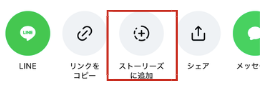 よし
よしタップした人は元の投稿に直接飛べるため、フォロワーにとっても親切な形で届けられます。
フィードへの再投稿とは使いどころが違うので、目的に合わせて使い分けてみましょう!
再投稿できないときの確認事項
🔁アイコンが表示されない・操作できないときは、以下を確認してみてください。
① 相手の設定を確認する
投稿者が再投稿を非許可に設定していると、🔁アイコン自体が表示されません。
これは相手の意思表示なので、無理にスクショで転載するのはマナー違反です。
② アプリを最新バージョンに更新する
インスタグラムは頻繁にアップデートが行われており、古いバージョンでは新機能が使えないことがあります。
③ 非公開アカウントでないか確認する
よし非公開アカウントの投稿は再投稿できません。
フォロワー以外には表示されない設定のため、再投稿機能も制限されます。
自分の投稿を再投稿する3つの方法
「過去の投稿をもう一度見てもらいたい!」という方は多いですよね。
よし実は、フィードへの再投稿機能は現時点では提供されていません。
ただし、過去の投稿を再度広める方法はいくつかありますよ◎
① ストーリーズでシェアする(最もシンプル)
過去の投稿をストーリーズに載せることで、「こんな投稿もあるよ」とフォロワーに気づいてもらえます。
② ピン留め機能を使う
見てほしい過去の投稿を目立つ場所に固定できるので、プロフィールに訪れた新規の方にも届きやすくなりますよ。
③ リールとして再編集・再投稿する
画像投稿をスライドショー風のリールに再構成して投稿すれば、アルゴリズム上も新しいコンテンツとして扱われます。
よし発見タブへの露出が増えるため、フォロワー以外にもリーチできる可能性が高まります。
フォロワーを増やすための111大特典を無料プレゼント中!
再投稿の活用法はもちろん、投稿設計・マネタイズまでまとめて学べます。
\インスタ運用で迷ったらここ!/
よしぜひ今すぐ受け取ってみてください。
再投稿のマナーと注意点
 よし
よしやり方を間違えるとトラブルになることも。
著作権とマナーをしっかり押さえておきましょう!
再投稿されたらどうなる?
自分の投稿が再投稿されると、アクティビティ通知に表示されます。
よし誰がシェアしてくれたかも確認できますよ。
再投稿されたくない場合は「設定とプライバシー」→「再投稿」からオフにできます。
設定を変更すると🔁アイコンが相手に表示されなくなるので、意図しない再投稿を防げます◎
再投稿を消す・元に戻す方法
よし「やっぱり取り消したい」というときも安心してください!
フィードへの再投稿は、投稿右上の「・・・(三点メニュー)」→「削除」で取り下げられます。
ストーリーズへのシェアは、ストーリーを長押し→「削除」で即座に非表示にできます。
ストーリーは通常24時間で自動的に消える仕様なので、期限を待つという選択肢もありますよ。
再投稿の通知は元の投稿者にすでに届いているケースがあることも。
削除後も通知自体は残る可能性があります。
著作権・クレジット表示の基本
よし再投稿でトラブルになりやすいのが著作権の問題です。
基本を押さえておきましょう!
インスタ上の投稿には投稿者の著作権が発生しています。
公式の再投稿機能を使えば元の投稿へのリンクや投稿者名が自動的に表示されるため、クレジット表示の観点では安全です。
著作権侵害になる可能性があるだけでなく、「無断転載」として炎上するリスクもあります。
- 公式機能を使う
- 一言コメントを添える
よしこの2点を守るだけで大半のトラブルは防げますよ◎
よくある質問(FAQ)
再投稿についてよく寄せられる質問をまとめました。
気になる疑問があればチェックしてみてください◎
Q1. 再投稿したことは相手にバレますか?
再投稿すると元の投稿者にアクティビティ通知が届く場合があります。
「バレたくない」という理由でスクショ転載をするのは著作権上問題になる可能性があるので、公式機能を使うのがベストです。
Q2. 再投稿を消す・元に戻す方法は?
フィードへの再投稿は三点メニュー→「削除」で取り下げられます。
ストーリーズへのシェアはストーリーを長押し→「削除」で即座に非表示にできます。
ただし削除しても相手への通知は残る可能性があります。
Q3. 他人の投稿を再投稿するときの注意点は?
よし公式の再投稿機能を使い、必ず一言コメントを添えましょう。
投稿者が再投稿を非許可にしている場合は🔁アイコンが表示されません。
スクショ転載は著作権侵害になる可能性があるため厳禁です。
Q4. 再投稿って恥ずかしくないですか?
よしまったく恥ずかしくありません!
むしろ「いい投稿を紹介してくれる人」としてフォロワーからの信頼が上がることもあります。
一言コメントを添えることで、自分の個性も出せますよ◎
Q5. 自分の投稿を再投稿できますか?
フィード投稿を再びフィードに再投稿する公式機能は現時点ではありません。
ストーリーズへのシェア・ピン留め・リールとしての再編集という方法で、過去の投稿を再度広めることは可能です。
Q6. 再投稿できない原因は何ですか?
- 投稿者が再投稿を非許可に設定している
- アプリが古いバージョン
- 相手が非公開アカウント
上記3つが主な原因です。
Q7. 再投稿するとき著作権はどうなりますか?
公式の再投稿機能を使えば、元投稿者名やリンクが自動表示されるため適切です。
スクリーンショットを無断で自分の投稿として再掲載する行為は、著作権侵害にあたる可能性があります。
よし必ず公式機能を使い、一言コメントを添えるのがマナーです。
まとめ|インスタの再投稿を正しく使おう
この記事では、インスタの「再投稿」について、仕組み・手順・マナーまでまとめて解説しました。
この記事のポイント
- 2025年8月に公式の再投稿機能が正式リリース。外部アプリ不要で🔁アイコンから操作できる
- 再投稿できるのはフィード投稿とリールのみ。投稿者が許可している場合のみ可能
- 自分の過去投稿を広めるなら、ストーリーズシェア・ピン留め・リール再編集が有効
- スクショ無断転載は著作権侵害になる可能性があるため厳禁
- 公式機能を使う+一言コメントを添えるのが運用マナー
再投稿はあくまでフィード設計のひとつのツールです。
オリジナルコンテンツを増やしながら再投稿を補助的に組み合わせることで、アカウント全体の露出と信頼度が上がっていきますよ◎
よし再投稿を上手に活用して、フォロワーとの関係をどんどん深めていきましょう!
フォロワーを増やす運用方法や最新アルゴリズム、集客につながる発信ノウハウを学びたい方は、よしの「インスタ攻略マガジン」もぜひご活用ください。
よしフォロワー3.97万人の運用経験をもとに、インスタ集客や収益化に役立つ情報を無料で配信しています。

\ 無料登録はこちら▼/
関連記事















コメント